Руководство по настройке источника Neon Postgres
Это руководство по настройке Neon Postgres, который вы можете использовать в качестве источника репликации в ClickPipes. Для выполнения этой настройки убедитесь, что вы вошли в свою консоль Neon.
Создание пользователя с необходимыми правами
Подключитесь к вашему экземпляру Neon под пользователем с правами администратора и выполните следующие команды:
-
Создайте отдельного пользователя для ClickPipes:
-
Предоставьте созданному на предыдущем шаге пользователю права на доступ к схеме с правами только на чтение. В следующем примере показаны права для схемы
public. Повторите эти команды для каждой схемы, содержащей таблицы, которые вы хотите реплицировать: -
Предоставьте пользователю привилегии репликации:
-
Создайте publication с таблицами, которые вы хотите реплицировать. Настоятельно рекомендуется включать в публикацию только те таблицы, которые вам действительно необходимы, чтобы избежать излишних накладных расходов на производительность.
ПримечаниеЛюбая таблица, включённая в публикацию, должна либо иметь определённый первичный ключ, либо её replica identity должна быть настроена на значение
FULL. См. раздел Postgres FAQs для получения рекомендаций по выбору области публикаций.-
Чтобы создать публикацию для конкретных таблиц:
-
Чтобы создать публикацию для всех таблиц в конкретной схеме:
Публикация
clickpipesбудет содержать набор событий изменений, генерируемых для указанных таблиц, и затем использоваться для приёма потока репликации. -
Включение логической репликации
В Neon вы можете включить логическую репликацию через UI. Это необходимо для CDC (фиксация изменений данных) ClickPipes, чтобы реплицировать данные. Перейдите на вкладку Settings, а затем в раздел Logical Replication.
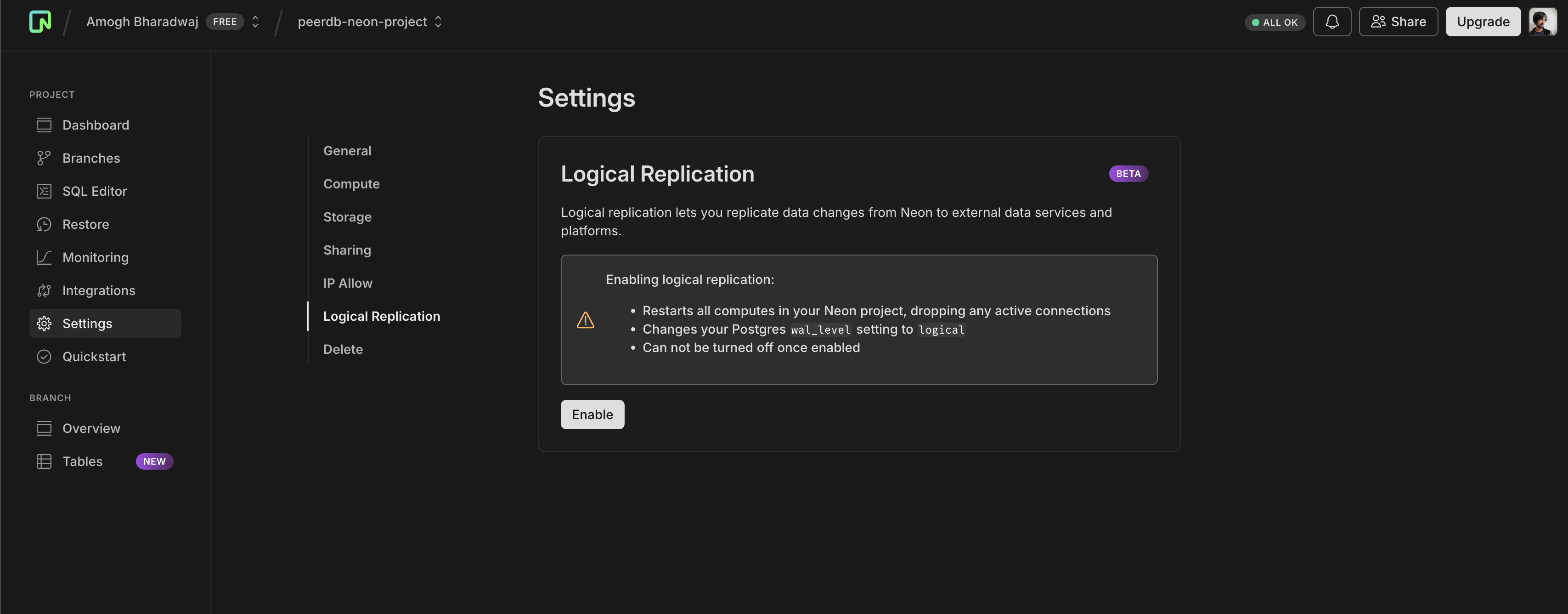
Нажмите Enable, чтобы завершить настройку. После включения вы должны увидеть расположенное ниже сообщение об успешном выполнении.
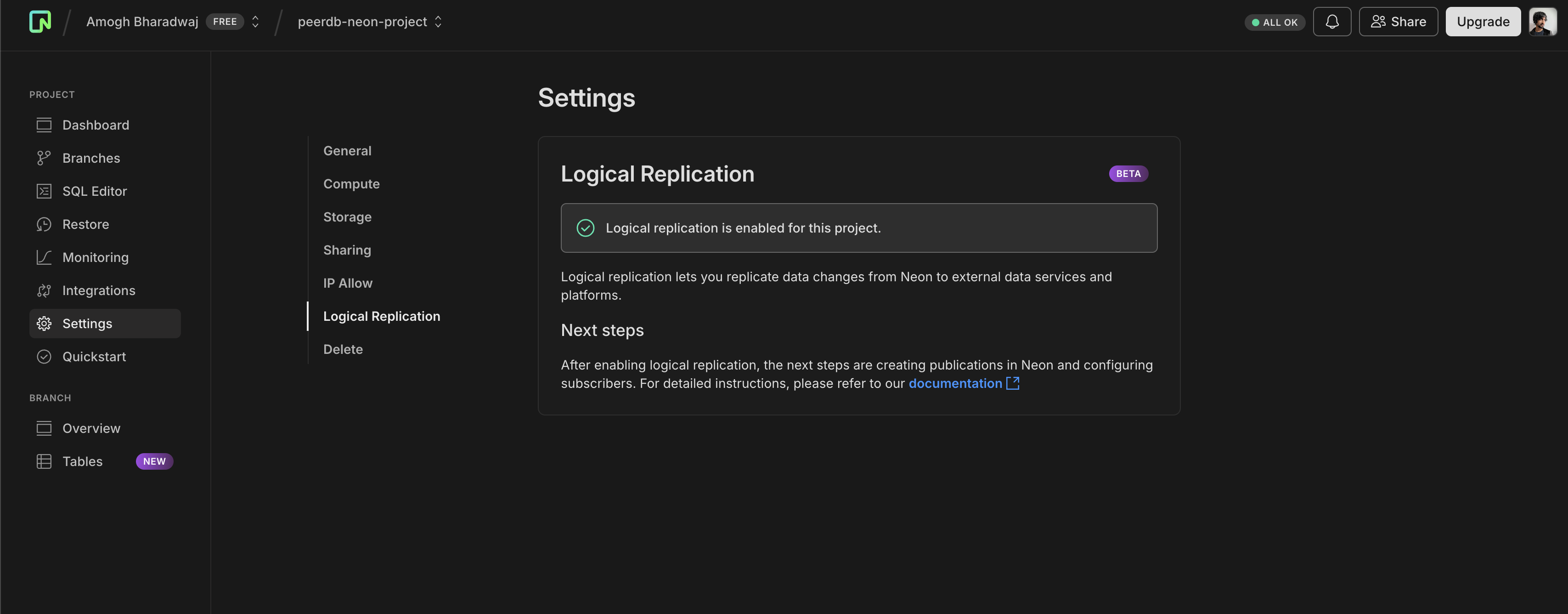
Давайте проверим следующие настройки в вашем экземпляре Neon Postgres:
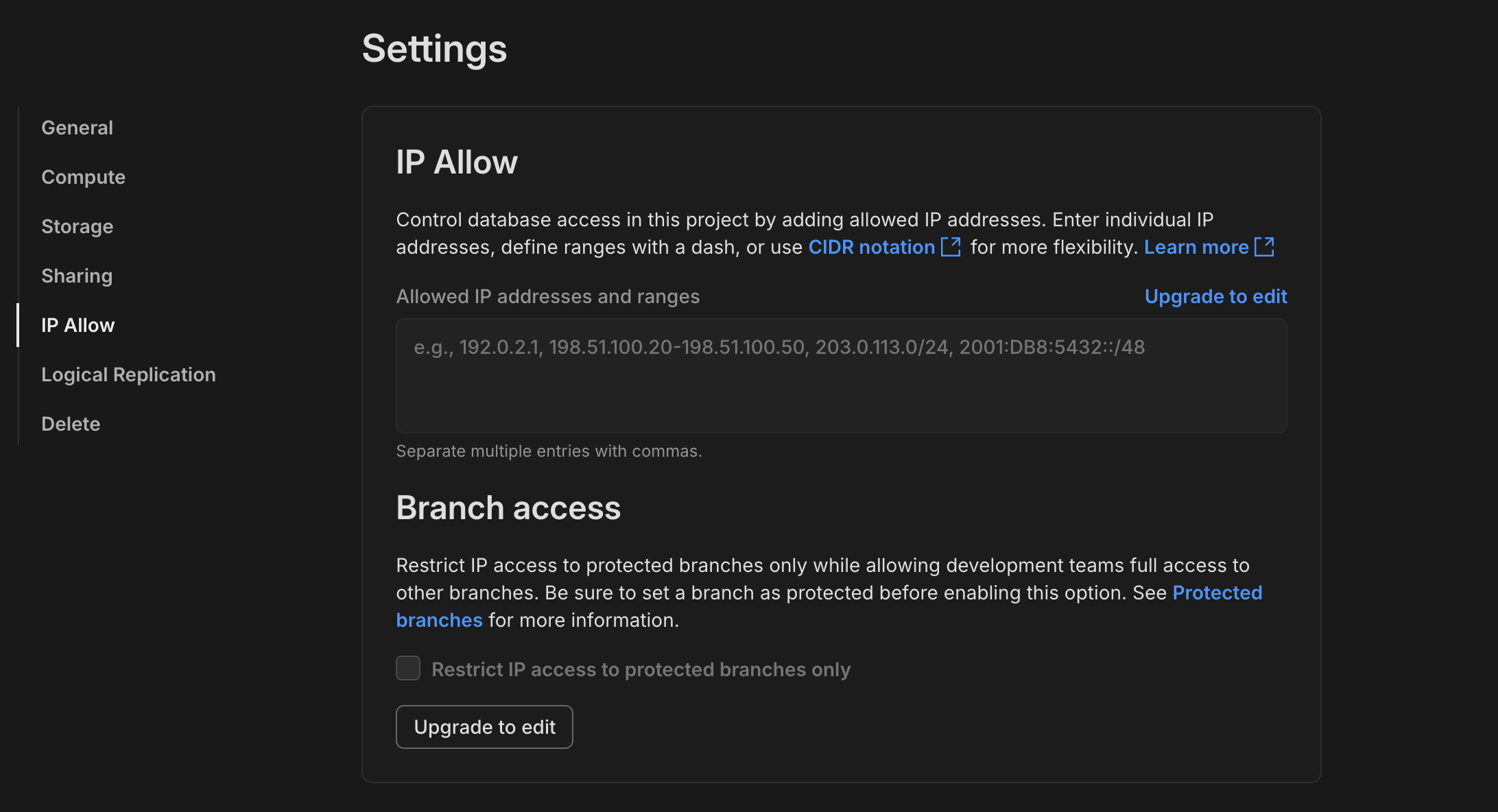
Добавление IP-адресов в список разрешённых (для тарифного плана Neon Enterprise)
Если у вас тарифный план Neon Enterprise, вы можете добавить в список разрешённых IP-адреса ClickPipes, чтобы разрешить репликацию из ClickPipes в ваш экземпляр Neon Postgres. Для этого перейдите на вкладку Settings и откройте раздел IP Allow.
Скопируйте параметры подключения
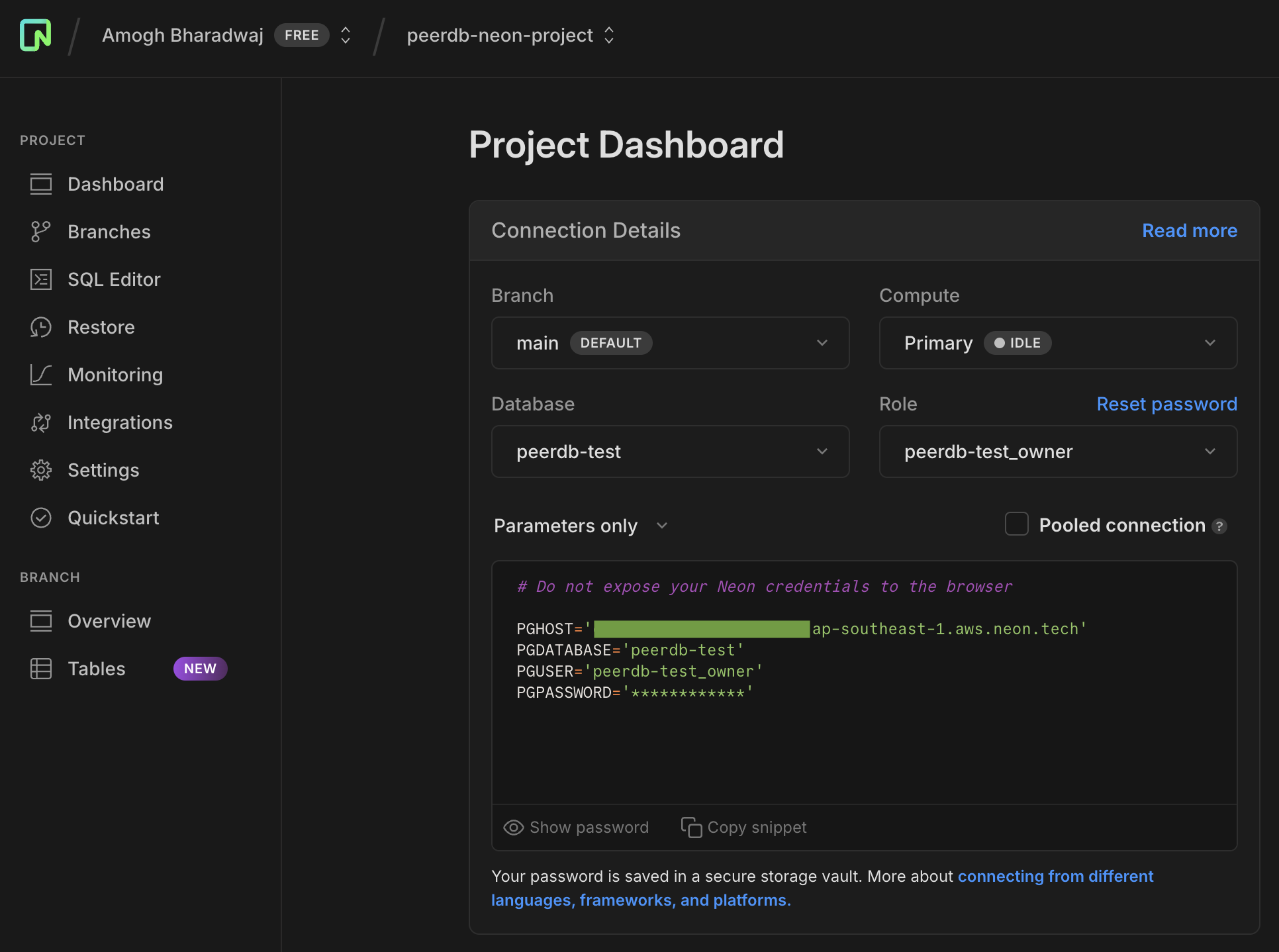
Теперь, когда пользователь создан, публикация готова, а репликация включена, мы можем скопировать параметры подключения, чтобы создать новый ClickPipe. Перейдите в Dashboard и в текстовом поле, где отображается строка подключения, измените режим отображения на Parameters Only. Эти параметры понадобятся нам на следующем шаге.
Что дальше?
Теперь вы можете создать свой ClickPipe и начать приём данных из экземпляра Postgres в ClickHouse Cloud. Обязательно сохраните параметры подключения, которые вы использовали при настройке экземпляра Postgres, так как они понадобятся вам в процессе создания ClickPipe.
