Руководство по настройке источника Supabase
Это руководство по настройке Supabase Postgres для использования с ClickPipes.
ClickPipes нативно поддерживает Supabase по IPv6 для бесшовной репликации.
Создание пользователя с правами и слотом репликации
Подключитесь к вашему экземпляру Supabase под учетной записью администратора и выполните следующие команды:
-
Создайте отдельного пользователя для ClickPipes:
-
Предоставьте на уровне схемы доступ только для чтения пользователю, созданному на предыдущем шаге. В следующем примере показаны права для схемы
public. Повторите эти команды для каждой схемы, содержащей таблицы, которые вы хотите реплицировать: -
Выдайте пользователю права на репликацию:
-
Создайте публикацию с таблицами, которые вы хотите реплицировать. Настоятельно рекомендуется включать в публикацию только те таблицы, которые вам действительно нужны, чтобы избежать избыточной нагрузки на производительность.
ПримечаниеЛюбая таблица, включённая в публикацию, должна либо иметь определённый первичный ключ, либо для неё должна быть настроена replica identity со значением
FULL. См. раздел Postgres FAQs для рекомендаций по выбору области публикаций.-
Чтобы создать публикацию для конкретных таблиц:
-
Чтобы создать публикацию для всех таблиц в определённой схеме:
Публикация
clickpipesбудет содержать набор событий изменений, сгенерированных из указанных таблиц, и впоследствии будет использоваться для приёма потока репликации. -
Увеличение max_slot_wal_keep_size
Этот шаг приведёт к перезапуску вашей базы данных Supabase и может вызвать кратковременный простой.
Вы можете увеличить параметр max_slot_wal_keep_size для вашей базы данных Supabase до большего значения (как минимум 100 ГБ или 102400), следуя инструкциям в Supabase Docs.
Для подбора оптимального значения вы можете связаться с командой ClickPipes.
Параметры подключения для использования с Supabase
Перейдите в Project Settings вашего проекта Supabase -> Database (в разделе Configuration).
Важно: Отключите опцию Display connection pooler на этой странице, затем перейдите к разделу Connection parameters и сохраните/скопируйте параметры.
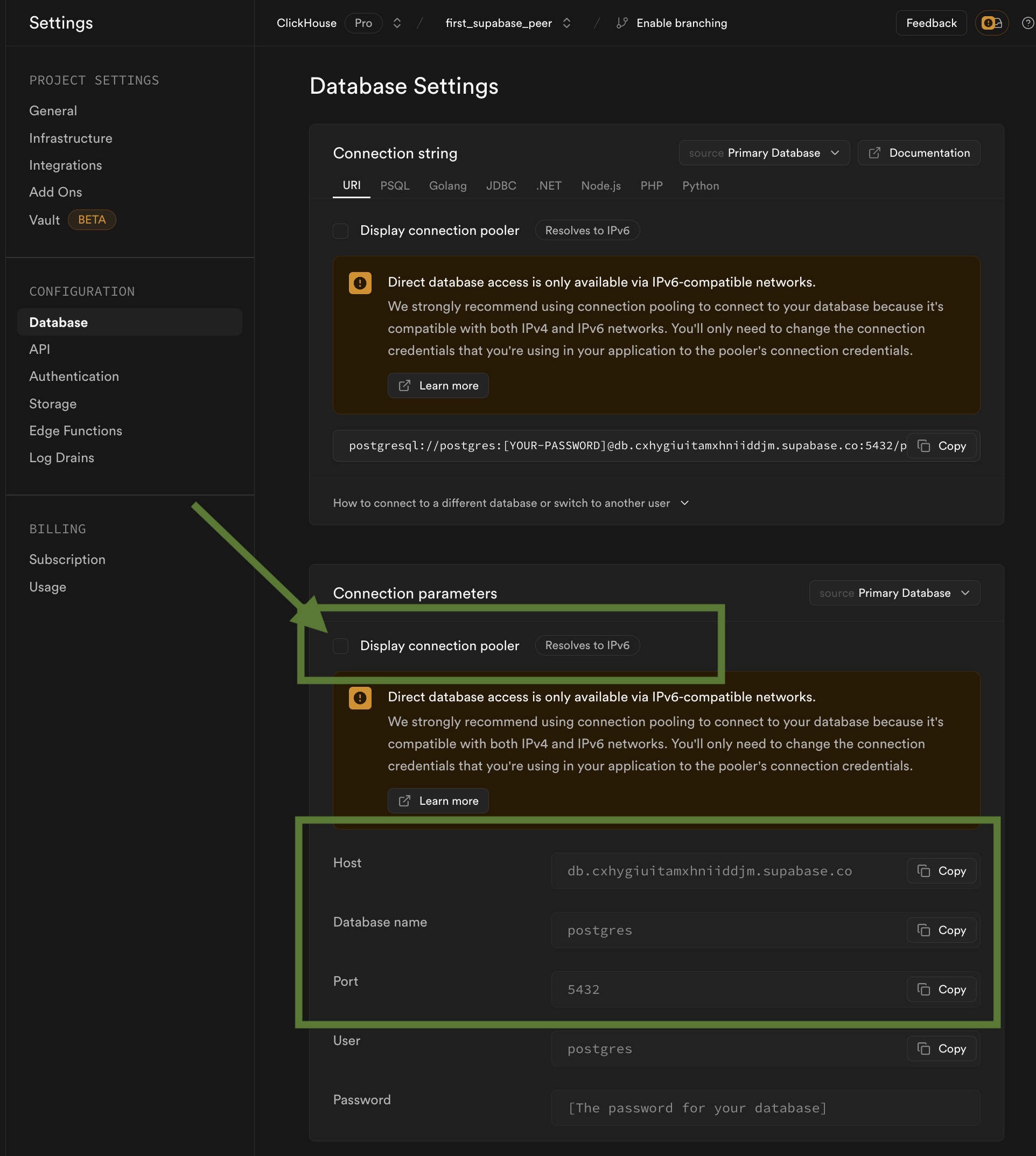
Пулер подключений не поддерживается для репликации на основе CDC, поэтому его необходимо отключить.
Примечание по RLS
Пользователь ClickPipes Postgres не должен подпадать под действие политик RLS, так как это может привести к потере данных. Вы можете отключить политики RLS для этого пользователя, выполнив следующую команду:
Что дальше?
Теперь вы можете создать ClickPipe и начать приём данных из вашего экземпляра Postgres в ClickHouse Cloud. Обязательно сохраните параметры подключения, которые вы использовали при настройке экземпляра Postgres, — они понадобятся вам при создании ClickPipe.
