Использование чата Ask AI в ClickHouse Cloud
В этом руководстве объясняется, как включить и использовать функцию AI Chat в консоли ClickHouse Cloud.
Предварительные требования
- У вас должен быть доступ к организации ClickHouse Cloud с включёнными функциями AI (обратитесь к администратору организации или в поддержку, если они недоступны).
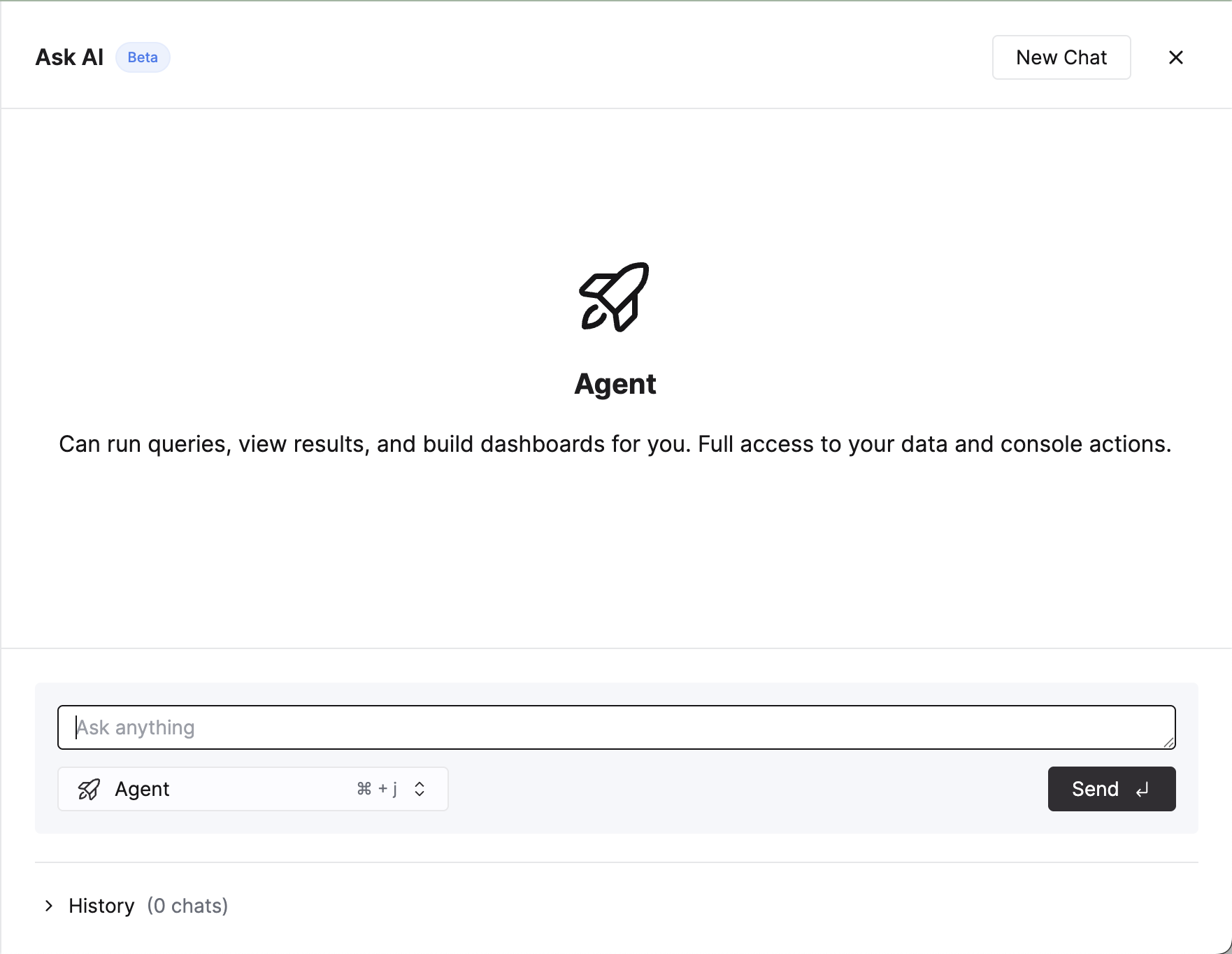
Откройте панель AI Chat
- Откройте сервис ClickHouse Cloud.
- В левой боковой панели нажмите значок со звездой с подписью «Ask AI».
- (Горячая клавиша) Нажмите ⌘ + ' (macOS) или Ctrl + ' (Linux/Windows), чтобы открыть или закрыть панель.
Примите условия использования данных (при первом запуске)
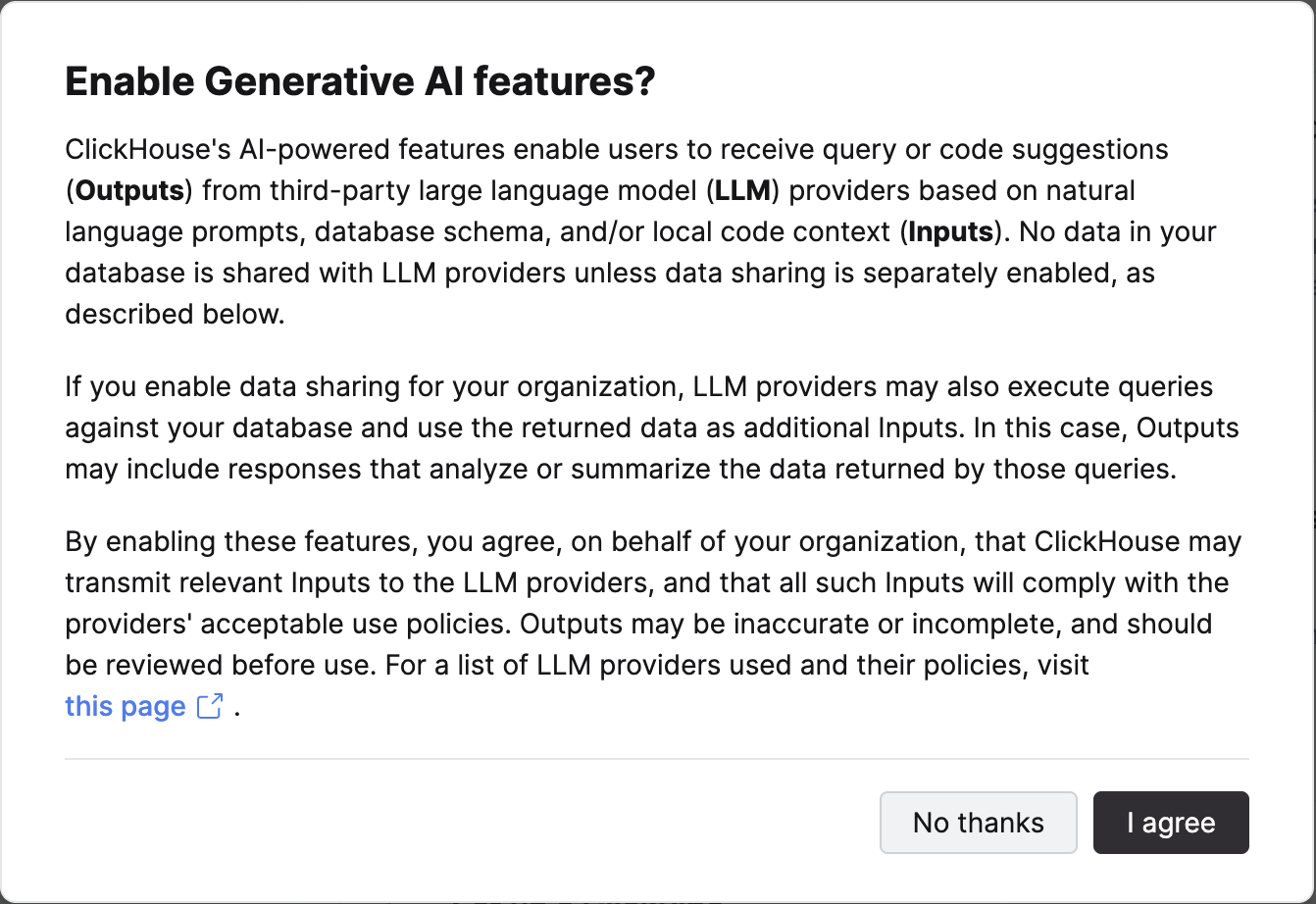
- При первом использовании отображается диалог согласия, описывающий обработку данных и сторонних субпроцессоров LLM.
- Ознакомьтесь с информацией и примите условия, чтобы продолжить. Если вы откажетесь, панель не откроется.
Выберите режим чата
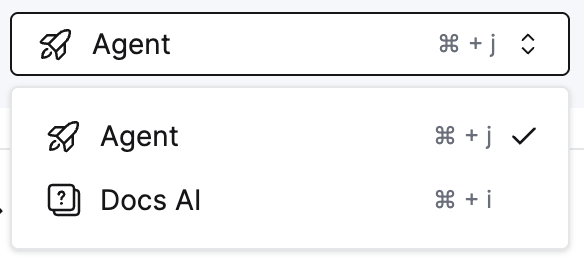
AI Chat в настоящее время поддерживает:
- Agent: Многошаговое рассуждение по схеме и метаданным (сервис должен быть активен).
- Docs AI (Ask): Режим вопросов и ответов, основанный на официальной документации ClickHouse и рекомендациях по наилучшей практике.
Используйте переключатель режима в левом нижнем углу панели, чтобы сменить режим.
Составьте и отправьте сообщение
- Введите свой вопрос (например: «Create a materialized view to aggregate daily events by user»).
- Нажмите Enter, чтобы отправить (используйте Shift + Enter для перехода на новую строку).
- Пока модель обрабатывает запрос, вы можете нажать «Stop», чтобы прервать выполнение.
Понимание шагов рассуждения в режиме «Agent»
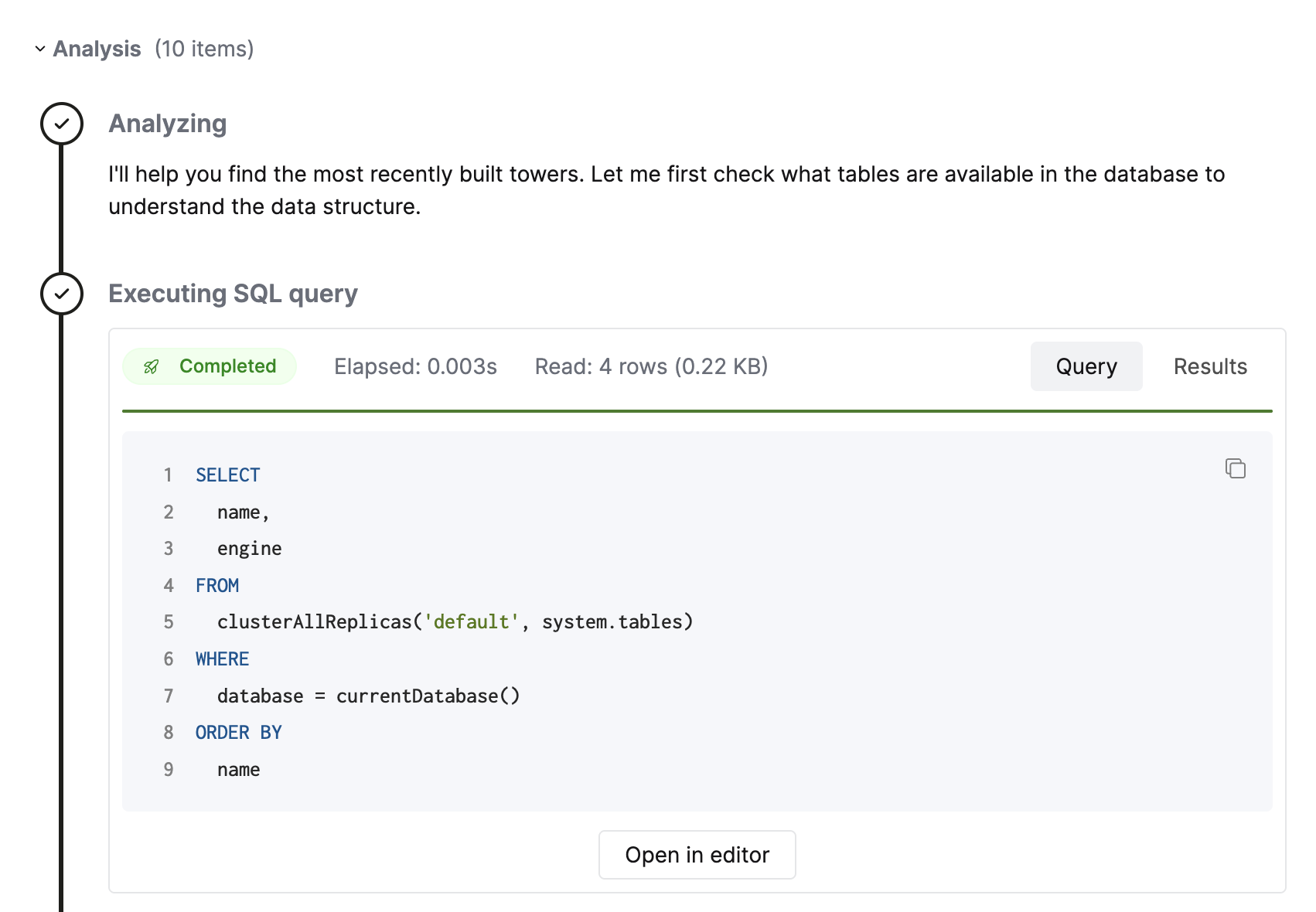
В режиме Agent вы можете видеть разворачиваемые промежуточные шаги «мышления» или планирования. Они обеспечивают прозрачность того, как ассистент формирует свой ответ. Сворачивайте или разворачивайте их по необходимости.
Создание новых чатов
Нажмите кнопку «New Chat», чтобы очистить контекст и начать новый сеанс.
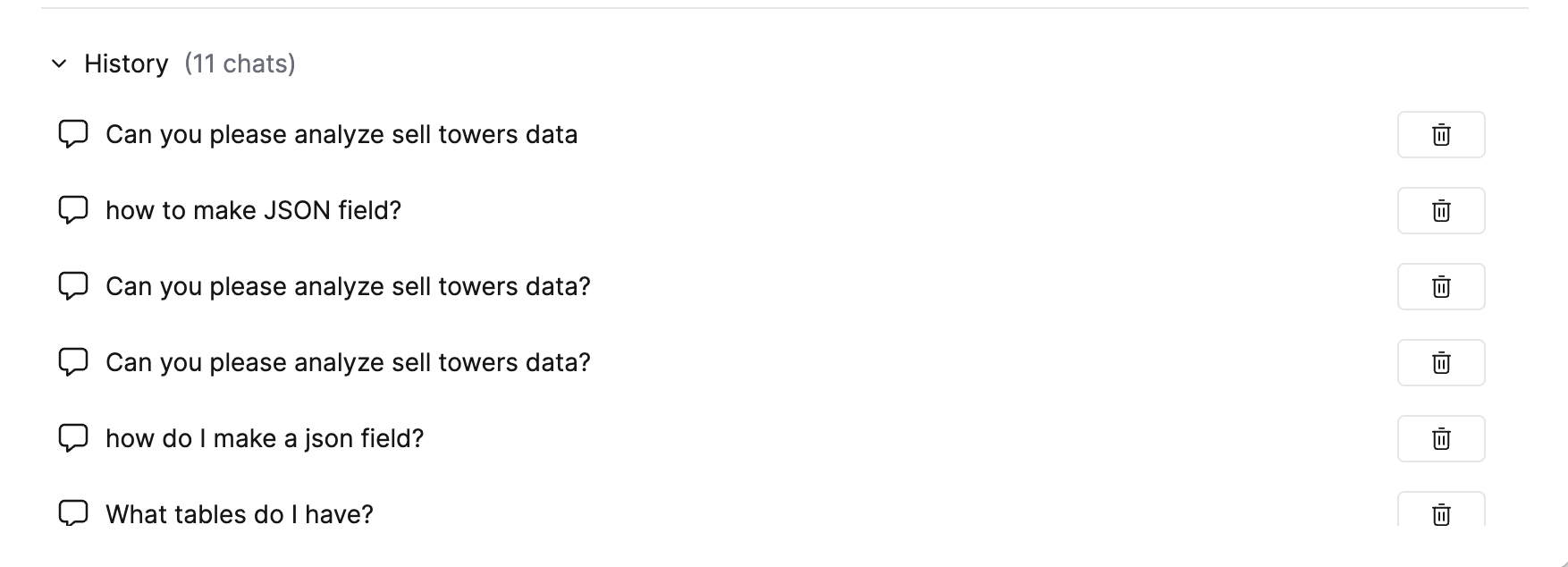
Просмотр истории чатов
- В нижней части панели отображается список ваших недавних чатов.
- Выберите предыдущий чат, чтобы загрузить его сообщения.
- Удалите беседу, нажав значок корзины.
Работа с сгенерированным SQL
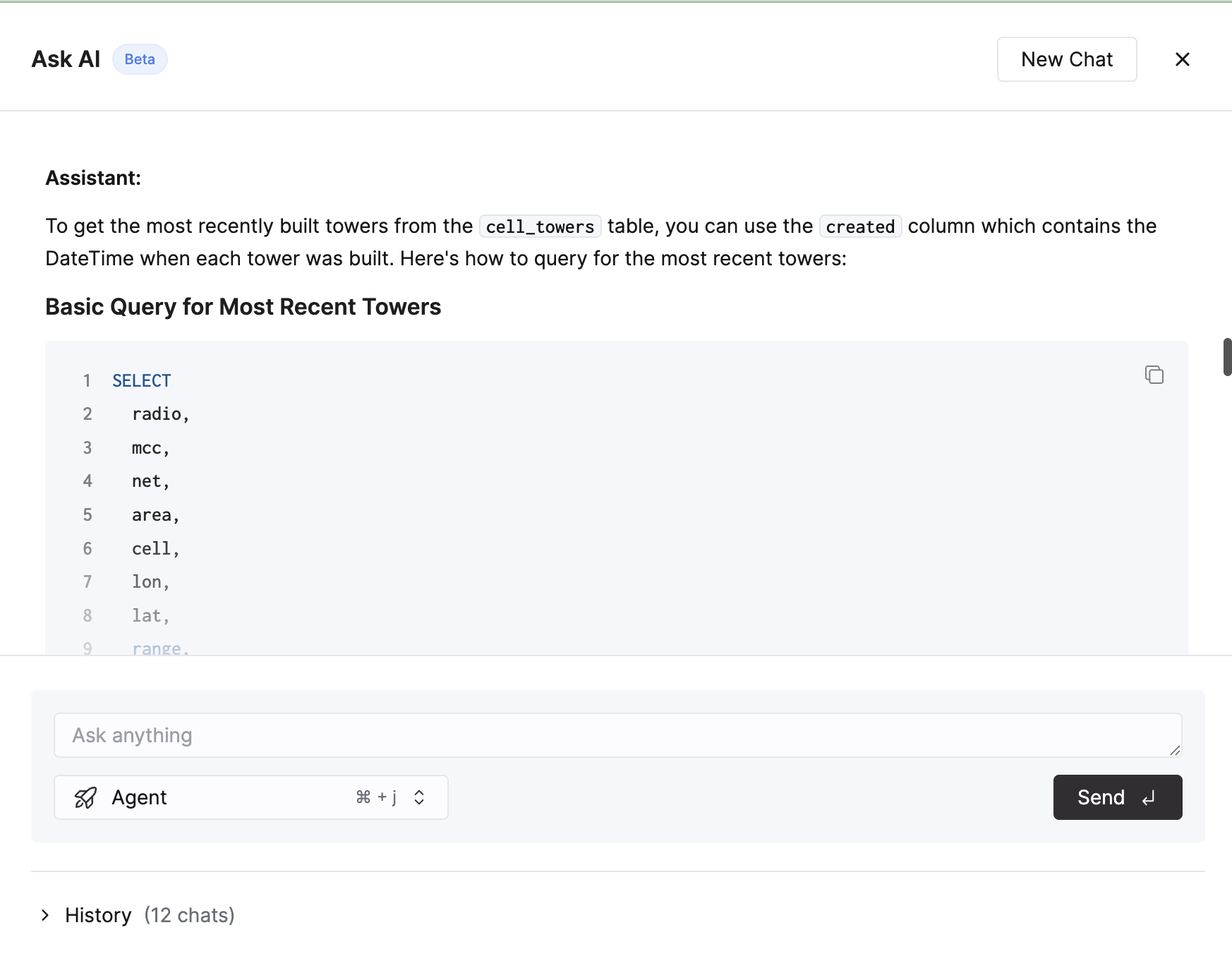
Когда ассистент возвращает SQL‑запрос:
- Проверьте его на корректность.
- Нажмите «Open in editor», чтобы загрузить запрос в новую вкладку SQL.
- Измените и выполните его в консоли.

Остановка или прерывание ответа
Если ответ занимает слишком много времени или уходит в сторону:
- Нажмите кнопку «Stop» (отображается во время обработки).
- Сообщение будет помечено как прерванное; вы можете уточнить свой запрос и отправить его снова.
Комбинации клавиш
| Действие | Комбинация клавиш |
|---|---|
| Открыть AI Chat | ⌘ + ' / Ctrl + ' |
| Отправить сообщение | Enter |
| Новая строка | Shift + Enter |
